
Zweck
Der Prozess wird genutzt, um als Referent oder Co-Referent einem Webinar beizutreten, vorab einen Technik-Check durchzuführen, Inhalte per Bildschirmfreigabe zu präsentieren und das Live-Webinar zu starten bzw. zu beenden.
Webinar Geek Video-Schulung
Navigation / Einstieg
Der Einstieg erfolgt nicht mehr über einen Admin-Account aus dem Marketing.
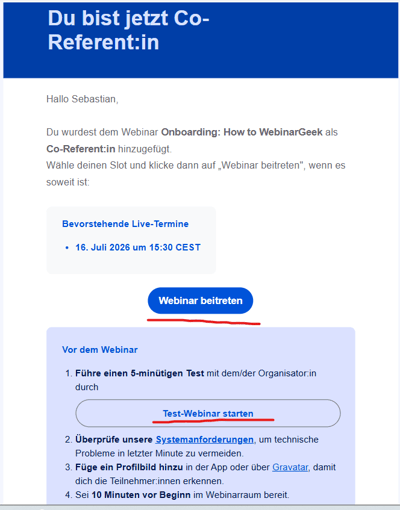
Stattdessen erhalten Referenten und Co-Referenten vor dem Webinar eine E-Mail mit:
- einem individuellen Zugriffslink für das Live-Webinar
- einem separaten Testbereich für Vorab-Checks
- der Möglichkeit, den Termin als Kalendereintrag zu übernehmen
Schritte / Felder / Prozess
1. Zugriffslink aus der E-Mail verwenden
- Öffnen Sie die E-Mail, wenn Sie als Referent oder Co-Referent hinzugefügt wurden.
- Nutzen Sie den individuellen Link, um dem Webinar beizutreten.
- Für Vorab-Tests steht in derselben E-Mail ein separater Test-Webinar-Raum zur Verfügung.
2. Test-Webinar vorab nutzen
- Empfohlen wird, den Testbereich vor jedem Webinar zu verwenden.
- Im Testbereich können Sie die Webinar-Umgebung kennenlernen, Kamera und Ton prüfen, die Bildschirmfreigabe testen und die Darstellung Ihrer PowerPoint im Vollbild prüfen.
- Der Testbereich kann mehrfach geöffnet werden.
3. Rolle im Webinar beachten
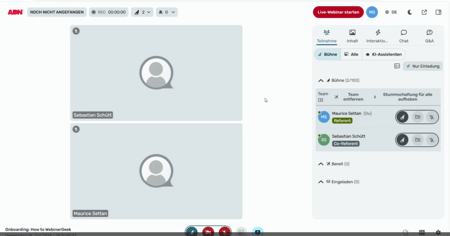
- Es gibt zwei relevante Rollen: Referent / Referentin und Co-Referent / Co-Referentin.
- Nur Referenten können ein Webinar starten und beenden.
- Co-Referenten können ebenfalls präsentieren, den Bildschirm teilen sowie Chat und Q&A nutzen.
- Externe präsentierende Personen, z. B. von Herstellerseite, sollen in der Regel als Co-Referent / Co-Referentin hinzugefügt werden.
4. Live-Webinar starten
- Treten Sie über den individuellen Link dem Webinar bei.
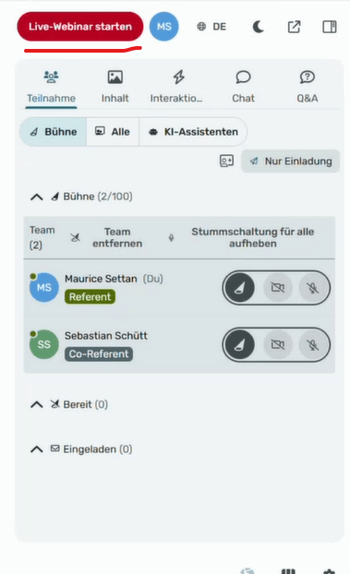
- Starten Sie das Webinar über den vorgesehenen Button in der Konsole.
- Vor dem Start erscheint eine Sicherheitsabfrage zur Bestätigung.
- Erst mit dem Start durch einen Referenten beginnt auch die automatische Aufzeichnung.
- Die Aufzeichnung wird benötigt, damit im Nachgang eine On-Demand-Ressource verfügbar ist.
5. Präsentation per Bildschirmfreigabe teilen
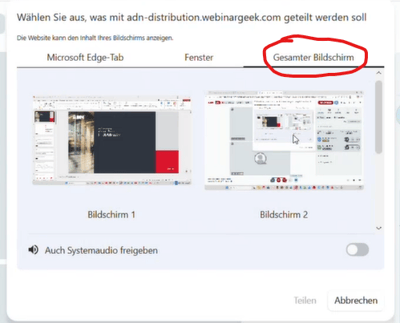
- Die Präsentation wird in der Regel über Bildschirm teilen gezeigt.
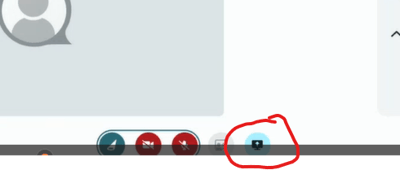
- Unten in der Konsole Bildschirm teilen auswählen.
- Im geöffneten Auswahlfenster den Bildschirm wählen, auf dem die Präsentation geöffnet ist.
- Nach Möglichkeit den gesamten Bildschirm teilen, nicht nur ein einzelnes Fenster.
- Anschließend die PowerPoint in den Präsentationsmodus wechseln.
6. PowerPoint korrekt im Vollbild anzeigen
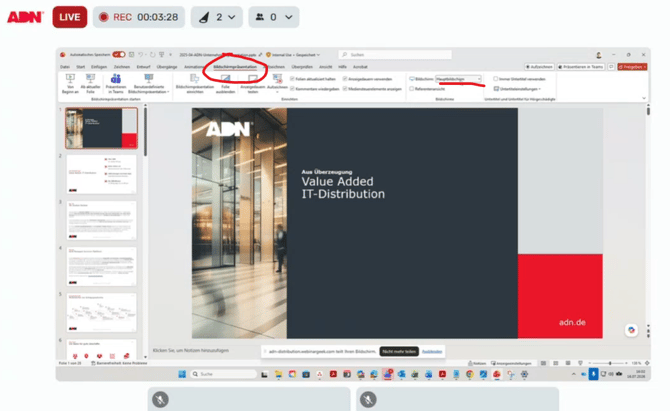
- Für die Vollbildanzeige der Präsentation ist die Einstellung in PowerPoint relevant.
- Die Ausgabe der Präsentation muss auf den Bildschirm gelegt werden, der gerade geteilt wird.
- Die Einstellung erfolgt in PowerPoint, nicht in Webinar Geek.
- Die Referentenansicht kann zu Problemen führen und muss gegebenenfalls deaktiviert werden.
- Bei mehreren Bildschirmen sollte vorab geprüft werden, welcher Bildschirm für die Präsentation verwendet wird.
- Ziel ist, dass die Präsentation im Vollbild gezeigt wird und die Webinar-Konsole parallel nutzbar bleibt.
7. Chat und Q&A nutzen
- Der Chatbereich kann nur von Referenten und Co-Referenten aktiv genutzt werden.
- Teilnehmende können Fragen über den Q&A-Bereich einreichen.
- Am Ende des Webinars sollten offene Fragen aus dem Q&A berücksichtigt werden.
8. Webinar beenden
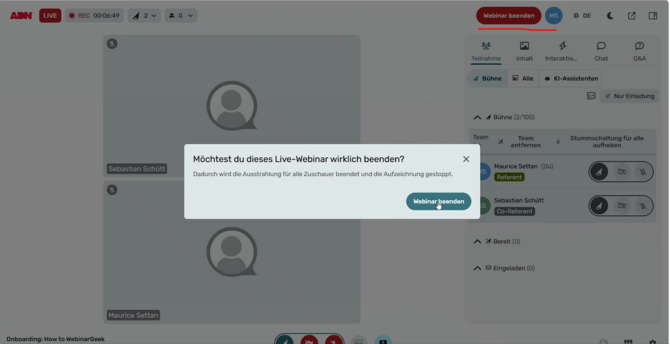
- Nach Abschluss der Präsentation und der Fragerunde beendet der Referent das Webinar.
- Nach dem Beenden wird im Hintergrund die Aufzeichnung erzeugt und gespeichert.
9. Umfrage nach dem Webinar
- Nach dem Beenden des Webinars wird für Teilnehmende eine kurze Umfrage eingeblendet.
- Standardfragen sind bereits enthalten.
- Zusätzliche themenspezifische Fragen können ergänzt werden