Wichtige Hinweise:
-
Diese Anleitung gilt ausschließlich, wenn die GFI/Kerio MSP-Subscription bereits durch ADN für Sie angelegt wurde. Ohne bestehende MSP-Subscription ist keine Key-Generierung möglich.
-
Der monatliche Abrechnungszyklus für GFI MSP Subscriptions läuft jeweils zwischen dem 1. und 7. eines Monats. In diesem Zeitraum können keine neuen Lizenzkeys generiert werden.
Schritt-für-Schritt: Lizenzkey generieren
-
Melden Sie sich im GFI Accounts Portal unter accounts.gfi.com an.
-
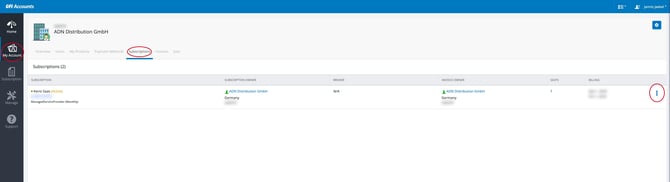
Klicken Sie im linken Menü auf My Account und wählen Sie oben in der Kopfzeile Subscriptions.
-
Suchen Sie die Subscription Kerio SaaS (Active).
-
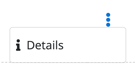
Klicken Sie rechts auf die drei Punkte und wählen Sie Details. Dadurch öffnen Sie die zugehörige MSP-Subscription.
-
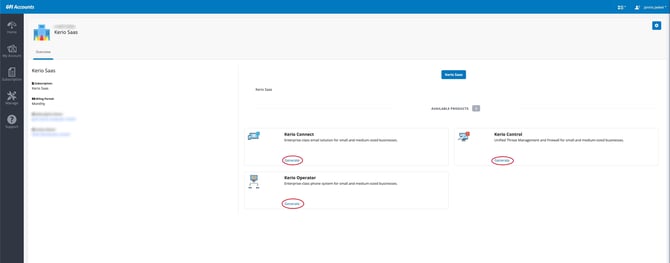
Innerhalb der MSP-Subscription sehen Sie die verfügbaren Produkte:
-
GFI KerioConnect® AI
-
GFI KerioControl AI
-
GFI KerioOperator (Legacy)
-
Lizenzkey für GFI KerioConnect® AI generieren
-
Klicken Sie bei KerioConnect auf Generate.
-
Im neuen Pop-up klicken Sie unten rechts auf Next.
-
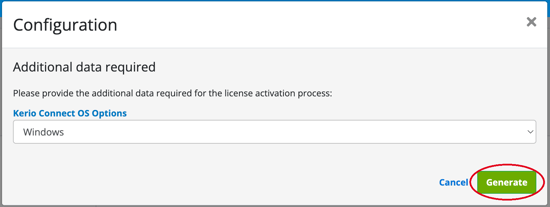
Wählen Sie das Betriebssystem, auf dem der Key eingesetzt wird.
-
Klicken Sie anschließend unten rechts auf Generate, um die Key-Generierung zu starten.
Hinweis:
Die Generierung kann mehrere Minuten dauern. Falls der Vorgang länger als 5 Minuten benötigt, öffnen Sie bitte ein separates Browserfenster und prüfen Sie, ob der Lizenzkey bereits in Ihrem Account angezeigt wird.
Lizenzkey für GFI KerioControl AI generieren
-
Klicken Sie bei KerioControl auf Generate.
-
Im neuen Pop-up klicken Sie unten rechts auf Next.
-
Wählen Sie das gewünschte Zielsystem:
-
Linux
- Wählen Sie unter Kerio Control Extensions, ob AntiVirus und WebFilter aktiviert werden sollen.
- Anschließend wählen Sie eine ungefähre Benutzeranzahl.
Diese dient nur als Orientierung – die Abrechnung erfolgt immer nach der tatsächlichen Nutzung.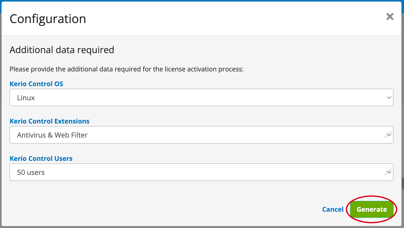
-
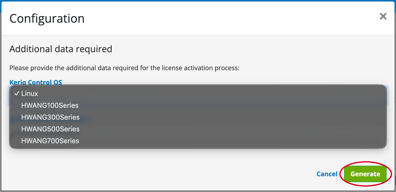
KerioControl NG Hardware
- HWANG100Series für Geräte der NG100er Serie
- HWANG300Series für Geräte der NG300er Serie
- HWANG500Series für Geräte der NG500er Serie
- HWANG700Series für Geräte der NG700er Serie
-
-
Klicken Sie anschließend unten rechts auf Generate, um die Key-Generierung zu starten.
Hinweis:
Auch hier kann der Prozess mehrere Minuten dauern. Prüfen Sie bei längerer Wartezeit in einem separaten Browserfenster, ob der Key bereits verfügbar ist.
Wo finde ich die generierten Lizenzkeys?
Alle erfolgreich generierten Lizenzkeys erscheinen im Bereich Licenses innerhalb Ihrer MSP- bzw. SaaS-Subscription.
Nachdem ein Lizenzkey zum erstem mal durch ADN abgerechnet wurde, finden Sie die Lizenzen inkl. Nutzungsdaten auch im ADN GFI-Shop unter Meine MSP Subscription.
Weitere Lizenzkeys für ein Produkt generieren
Wenn bereits ein Key für ein Produkt existiert, scheint es zunächst so, als wäre keine weitere Generierung möglich. Weitere Keys können wie folgt erstellt werden:
-
Öffnen Sie Ihre MSP-Subscription wie oben beschrieben.
-
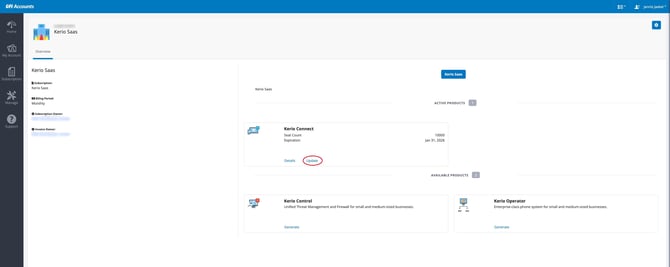
Klicken Sie beim gewünschten Produkt (z.B. KerioConnect) auf Update.
-
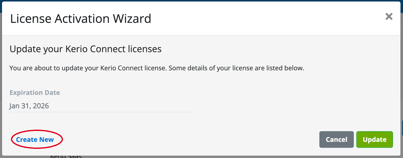
Wählen Sie im neuen Pop-up unten links Create New.
-
Folgen Sie den produktspezifischen Einstellungen (z. B. Betriebssystem) und klicken Sie unten rechts erneut auf Create New.
-
Es wird ein zusätzlicher Lizenzkey für das gewählte Produkt generiert.
Hinweis:
Auch dieser Vorgang kann mehrere Minuten in Anspruch nehmen. Prüfen Sie bei längerer Wartezeit, ob der Key bereits in Ihrem Account erscheint.
Support & Kontakt
Bei Rückfragen wenden Sie sich bitte an Ihre persönlichen GFI Ansprechpartner bei ADN oder direkt per Mail an gfimsp@adn.de.