Microsoft Fabric wird über sogenannte Fabric Capacities (F-SKUs) bereitgestellt. Eine Fabric Capacity stellt die Rechenleistung für die Ausführung von Fabric-Workloads wie Data Engineering, Data Factory, Data Science, Real-Time Intelligence und Power BI bereit.
Im Azure Portal können Fabric-Kapazitäten flexibel als Azure-Ressource bereitgestellt und nach Verbrauch abgerechnet werden. Die kleinste SKU beginnt bei F2, größere Ausbaustufen reichen bis in den Enterprise-Bereich.
Die aktuellen Preise und verfügbaren Kapazitäten finden Sie im offiziellen Microsoft Preisrechner: Microsoft Fabric Preisrechner
Zu den Anleitungen in diesem Artikel:
Microsoft Fabric Capacity im Azure Portal erstellen
Reservierungen für Fabric im ADN Cloud Marketplace buchen
Voraussetzungen:
Vor der Bereitstellung einer Microsoft Fabric Capacity müssen folgende Voraussetzungen erfüllt sein:
1. Aktiver Azure PlanDie Abrechnung von Microsoft Fabric erfolgt über eine Azure Subscription innerhalb eines aktiven Azure Plans.
Ohne Azure Plan kann keine Fabric-Kapazität bereitgestellt werden.
2. Azure SubscriptionEs muss eine Azure Subscription vorhanden sein, in der die Fabric Capacity erstellt werden soll.
3. Berechtigungen auf der SubscriptionDer Benutzer benötigt ausreichende Berechtigungen auf der Ziel-Subscription.
Typischerweise sind folgende Rollen ausreichend:
- Owner
- Contributor
4. Microsoft Fabric Tenant aktiviert
Im Microsoft 365 Tenant muss Microsoft Fabric grundsätzlich verfügbar sein. Die Aktivierung und Verwaltung erfolgt später im Fabric Admin Portal beziehungsweise über die entsprechenden Fabric-Administratoren.
Unterstützte Regionen
Fabric-Kapazitäten werden nicht in allen Azure-Regionen angeboten.
Bei der Erstellung einer Fabric Capacity zeigt das Azure Portal automatisch die aktuell verfügbaren Regionen an.
Zu den typischen unterstützten Regionen gehören unter anderem:
- West Europe
- North Europe
- Germany West Central
- Sweden Central
- France Central
- UK South
Regionen unterscheiden sich hinsichtlich der Verfügbarkeit, Latenz und des Preises.
Verfügbare Fabric-SKUs
Microsoft Fabric verwendet sogenannte F-SKUs.
Typische Größen sind:
| SKU | Typische Einsatzgröße |
| F2 | Test- und Entwicklungsumgebungen |
| F4 | Kleine Produktivumgebungen |
| F8 | Kleinere Unternehmensszenarien |
| F16 | Mittlere Workloads |
| F32 | Größere Abteilungen |
| F64 und größer | Enterprise- und Konzernszenarien |
Die Auswahl der passenden SKU hängt insbesondere von folgenden Faktoren ab:
- Anzahl der Benutzer
- Datenvolumen
- Nutzung von Power BI
- Nutzung weiterer Fabric-Workloads
- Copilot Nutzung
- Eine Skalierung auf größere SKUs ist jederzeit möglich.
Microsoft Fabric Capacity im Azure Portal erstellen
Schritt 1
Anmeldung im Azure Portal: https://portal.azure.com
Schritt 2
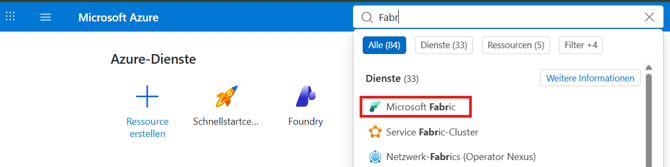
Nach Microsoft Fabric suchen.
Schritt 3
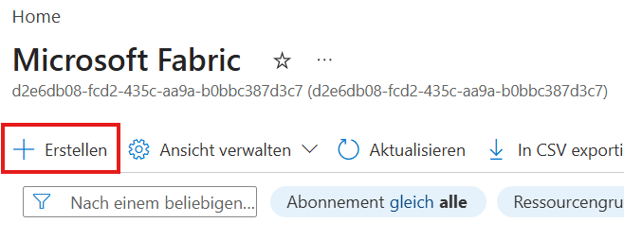
Erstellen/Create auswählen
Schritt 4
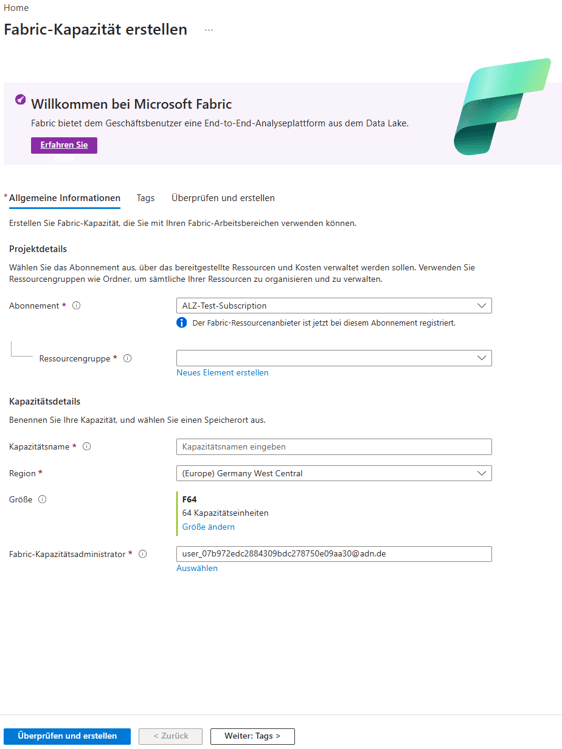
Folgende Informationen festlegen:
- gewünschte Azure Subscription auswählen
- Resource Group auswählen oder eine Neue erstellen
- Kapazitätsname vergeben
- Region auswählen: Informationen zu Regionen
- Größe auswählen (Größe ändern) z. B. F2, F4 oder F64
- Fabric-Kapazitätsadministator festlegen
Auf überprüfen und Erstellen klicken
Hinweis: Möglicherweise werden Sie aufgefordert den Tenant für Fabric zu registrieren. Microsoft beschreibt den Vorgang hier: https://learn.microsoft.com/en-us/azure/azure-resource-manager/management/resource-providers-and-types (Abschnitt "Register resource provider"). Nutzen Sie bei Schritt 5 das Schlagwort "Fabric".
Achtung: Häufig taucht nach der Erstellung eine Quota Fehlermeldung auf:
 In diesem Fall müssen wir bei ADN ein Quota Request bei Microsoft erstellen. Kontaktieren Sie uns bitte unter cloud@adn.de mit folgenden Informationen
-
Name des Kunden
-
Tenant ID
-
Subscription ID
- Region
-
gewünschte Fabric SKU
- Partner Kontakt
Reservierungen für Fabric im ADN Cloud Marketplace buchen
In dieser Anleitung wird gezeigt wie generell Reservierungen im Marketplace gebucht werden: https://wissen.adn.de/reservierte-instanzen-buchen
Reservierungen für Fabric Kapazitäten werden ausschließlich in unserem Marketplace gebucht. Für Neukunden wird ein aktiver Azure Plan vorausgesetzt.
Wichtig: Eine Fabric-Reservierung ersetzt NICHT eine Fabric Kapazität im Azure Portal. Diese muss vor- oder nachher separat gebucht werden, siehe:
Dieser Abschnitt beschäftigt sich ausschließlich mit der Bereitstellung von Fabric Reservierungen.
Schritt 1:
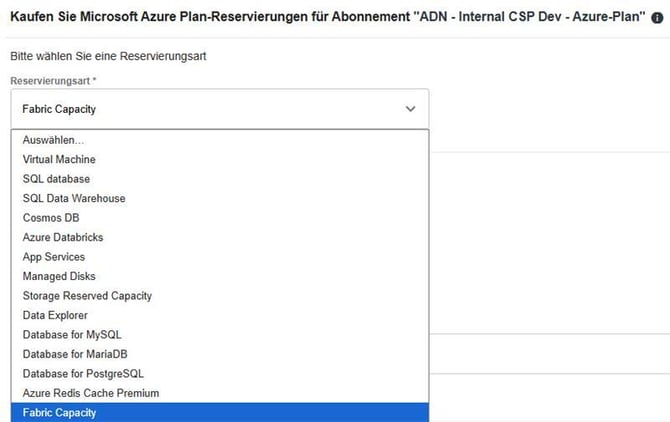
Bei Reservierungsart "Fabric Capacity" auswählen"
Schritt 2:
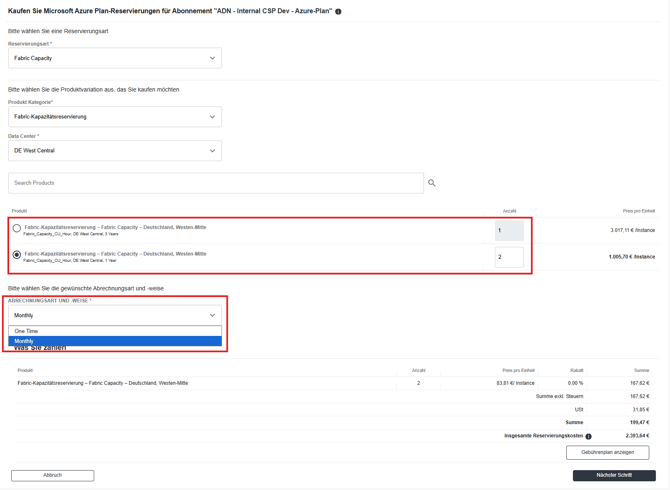
Region für die Reservierung unter "Data Center" auswählen.
Wichtig: Die Reservierung muss zwingend in der selben Region wie die darunter liegende Fabric Kapazität gebucht werden. Ansonsten findet eine doppelte Abrechnung statt!
Schritt 3:
Es kann zwischen 1 Jahr oder 3 Jahre gewählt werden. Für 3 Jahre gibt es derzeit keinen erheblichen finanziellen Vorteil. Wir empfehlen 1 Jahr Laufzeit.
Das Eingabefeld "Anzahl" bestimmt die Menge an Kapazitätseinheiten (CU) die der Reservierung zugeordnet werden. Die Anzahl der CUs gibt an, welche Fabric SKUs reserviert werden können.
Beispiel:
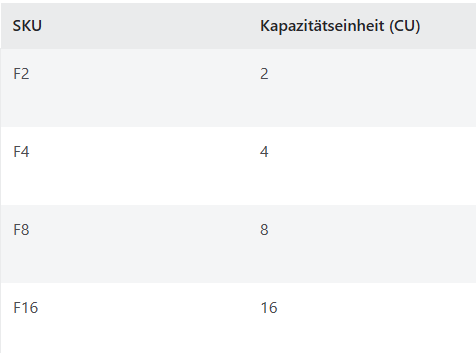
Es werden also so viele CUs benötigt, wie in der F-SKU angegeben sind.
Die Abrechnungsart bestimmt ob die Reservierung einmalig oder monatlich von uns in Rechnung gestellt wird.
Über "Nächster Schritt" kann der Bestellvorgang fortgesetzt werden.
Tipp: Wir empfehlen für jede vorhandene Fabric-Kapazität eine eigene Reservierung zu kaufen. Das erlaubt eine bessere Übersicht über den Bestand an Reservierungen. Führen Sie dafür einfach mehrere Bestellungen nacheinander durch.